
ورود / ثبت نام
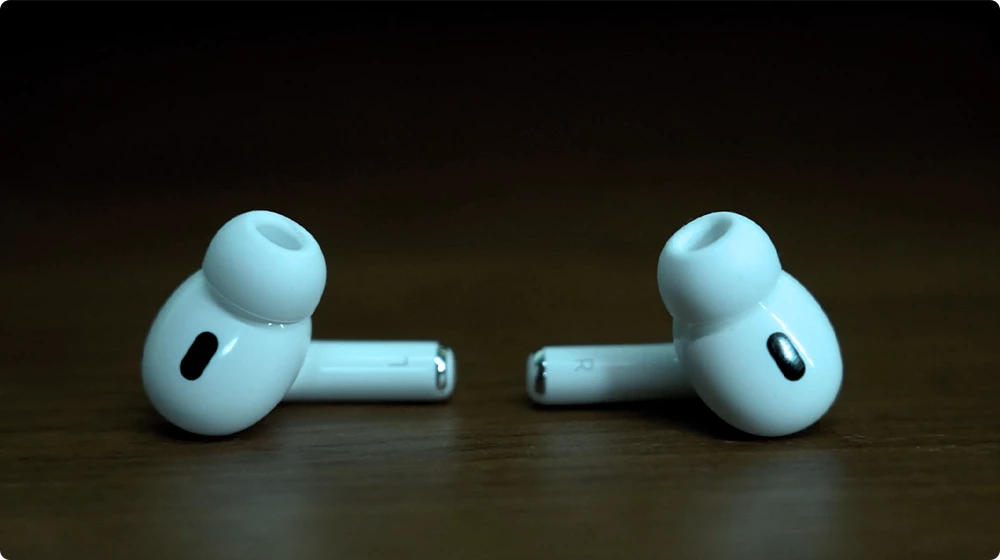
تصور کنید در حال گوشدادن به آهنگ یا پادکست موردعلاقهتان با ایرپاد هستید که ناگهان، سکوت مطلق همهجا را فرامیگیرد. یکی از ایرپادها ازکارافتاده و این موضوع باعث نگرانی شما میشود؛ قطعا این تجربه ناخوشایند برای هر کسی میتواند آزاردهنده باشد. نگران نباشید در این مقاله با ما همراه باشید تا به بررسی دلایل قطع شدن ایرپاد ها و راهحلهای رفع آن بپردازیم.
بررسی دلایل خاموش شدن ناگهانی ایرپاد
شاید برای شما این سوال که چرا یکی از ایرپاد ها کار نمیکند؟ پیش بیاید. خاموششدن ناگهانی ایرپاد میتواند تجربهای آزاردهنده باشد، مخصوصا زمانی که در حال گوشدادن به موسیقی یا مکالمه هستید. دلایل مختلفی میتوانند برای این اتفاق وجود داشته باشند که از اصلیترین این دلایل میتوان به موارد زیر اشاره کرد:
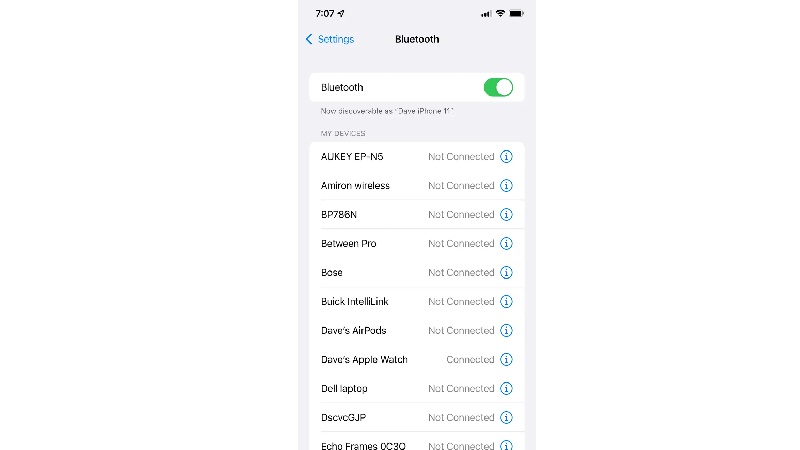
یکی از دلایل رایج کارنکردن ایرپاد، اخلال در اتصال بلوتوثی آن است که شما میتوانید این مشکل را فقط با خاموشکردن و دوباره روشنکردن بلوتوث برطرف کنید. این مشکل ممکن است ناشی از عوامل مختلفی از جمله فاصله زیاد دستگاه، تداخل سیگنال، مشکلات نرمافزاری یا آسیبهای فیزیکی به دستگاه باشد.
درست است که خالیشدن باتری یکی از دلایل رایج خاموششدن ناگهانی ایرپاد است، اما بهتنهایی نمیتواند دلیل قطعی آن باشد. هنگامی که شارژ باتری ایرپاد کاهش پیدا میکند، قدرت سیگنال بلوتوث آن نیز ضعیفتر شده و این موضوع میتواند باعث ناپایداری اتصال و در نهایت قطعشدن ایرپاد شود.
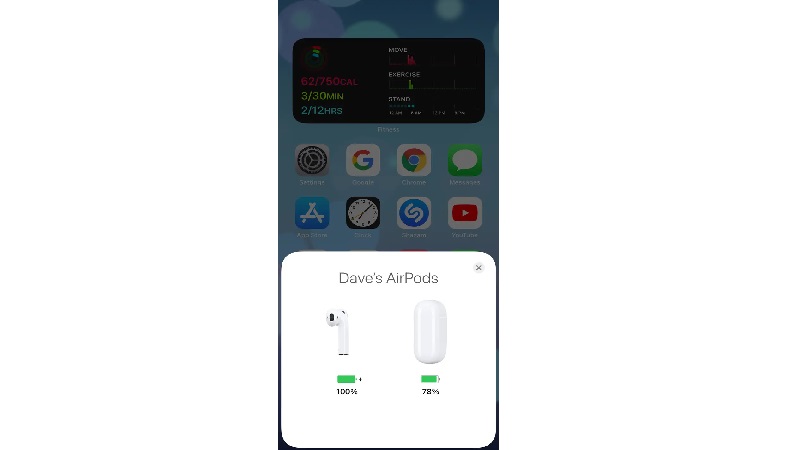
برای بررسی میزان شارژ ایرپاد، لازم است هر دو ایرپاد را در جعبه شارژشان قرار داده و کیس دستگاه را به گوشی آیفون خود نزدیک کنید. سپس قاب را باز کنید و چند لحظه صبر کنید تا میزان باتری روی گوشی شما نمایش داده شود.
کثیفشدن ایرپادها میتواند یکی از دلایل اصلی قطعی ناگهانی و مشکلات در عملکرد آنها باشد. آلودگی یا جرم روی سنسورها و کانکتورها میتواند باعث اختلال در اتصال و عملکرد کلی ایرپادها شود؛ همچنین سنسورهای داخلی ایرپادها که وظیفه تشخیص قرارگرفتن در گوش را برعهده دارند، ممکن است به دلیل آلودگی بهدرستی کار نکنند.
برای تمیزکردن ایرپاد تنها کافی است، از یک پارچه نرم و بدون پرز، یک گوشپاککن برای تمیزکردن نواحی کوچکتر استفاده کنید. توجه داشته باشید برای تمیزکردن این وسیله، بههیچوجه از آب یا مایعات دیگر استفاده نکنید و نقاط حساس و سنسورها را بادقت و بهآرامی تمیز کنید.
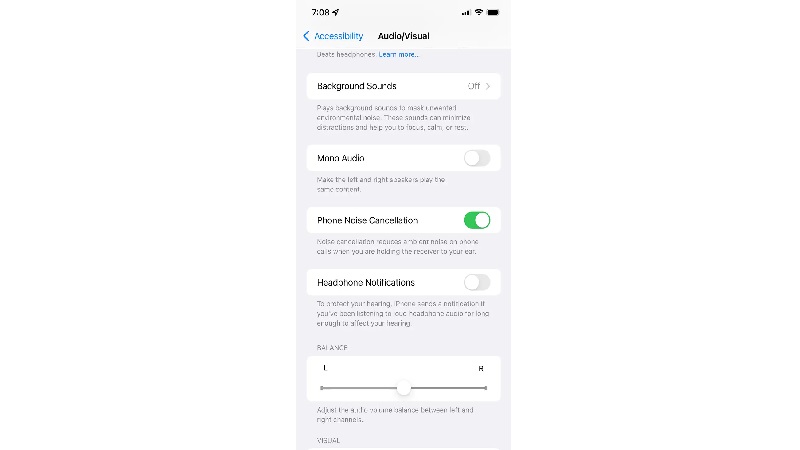
اختلال در تنظیمات صوتی ایرپاد ممکن است سهوا یا عمدا اتفاق بیفتد و باعث قطعی یکی از ایرپادها شود. برای تنظیمات استاندارد این دستگاه، شما میتوانید تعادل استریو را در تنظیمات Accessibility دستگاه خود کنترل کرده و مراحل زیر را به ترتیب انجام دهید:
بهروزرسانی نرمافزار ایرپاد یکی از مهمترین اقدامات برای حفظ عملکرد بهینه دستگاه شما است. عدم بهروزرسانی میتواند منجر به مشکلات مختلفی مانند قطعی ایرپادها و اختلالات دیگر شود. ناگفته نماند که معمولا در بهروزرسانیها، باگهای نرم افزاری ایرپادها برطرف میشوند.
ایرپادها به لطف قابلیت سوئیچ خودکار، تجربهای روان و یکپارچه را برای کاربران اپل به ارمغان میآورند. این قابلیت به ایرپاد شما اجازه میدهد تا به طور خودکار بین دستگاههایتان، مانند آیفون و مکبوک، جابهجا شوید. با این حال، این ویژگی در برخی موارد میتواند آزاردهنده باشد، به خصوص زمانی که ایرپاد به طور ناخواسته به دستگاهی که در حال حاضر استفاده نمیکنید، متصل میشود. برای خاموش کردن این قابلیت تنها کافی است مراحل زیر را به ترتیب انجام دهید:
قابلیت تشخیص خودکار، قابلیتی کاربردی در ایرپادها است که به طور کاملا اتوماتیک، پخش صدا را هنگام درآوردن یکی از ایرپادها از گوش متوقف میکند. این قابلیت در حالت استفاده از یک ایرپاد میتواند آزاردهنده باشد و منجر به قطعی و وصلی صدا شود و عملکرد ایرپاد را مختل میکند. برای غیر فعال کردن این قابلیت تنها کافیاست مراحل زیر را به ترتیب انجام دهید:
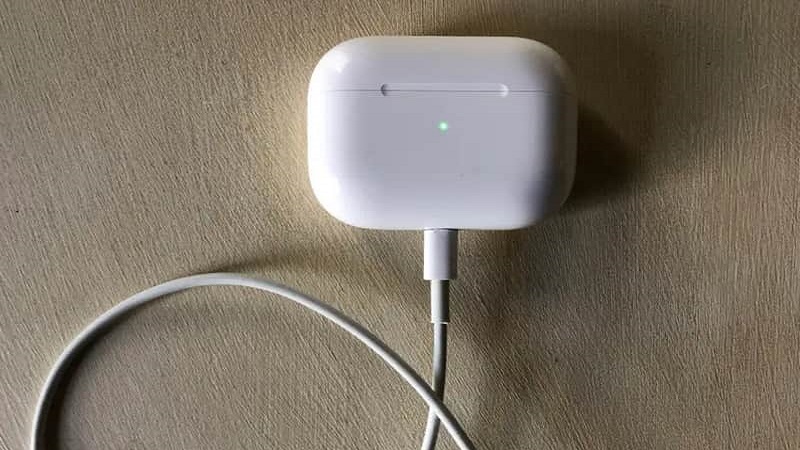
اگر تمامی موارد را بررسی و امتحان کردهاید و هنوز به جواب سوال چرا هندزفری یکیش کار نمیکنه؟ نرسیدهاید، احتمالا ایرپاد شما مشکل اساسیتری پیدا کرده است؛ اما نگران نباشید شما میتواند با انجام مراحل زیر مشکل جفتشدن ایرپادتان را بهراحتی برطرف کنید:


